PDF ke PowerPoint - Bukan Sekadar Pengonversi PDF
Sebagian besar alat PDF ke PPT hanya mengonversi format. Manus mengubah data kompleks menjadi PowerPoint visual. Ringkasan cerdas, representasi grafis, dan PPT siap desain.
Cara Mengonversi PDF ke PPT
Ubah PDF Anda menjadi presentasi PowerPoint visual dalam tiga langkah sederhana.
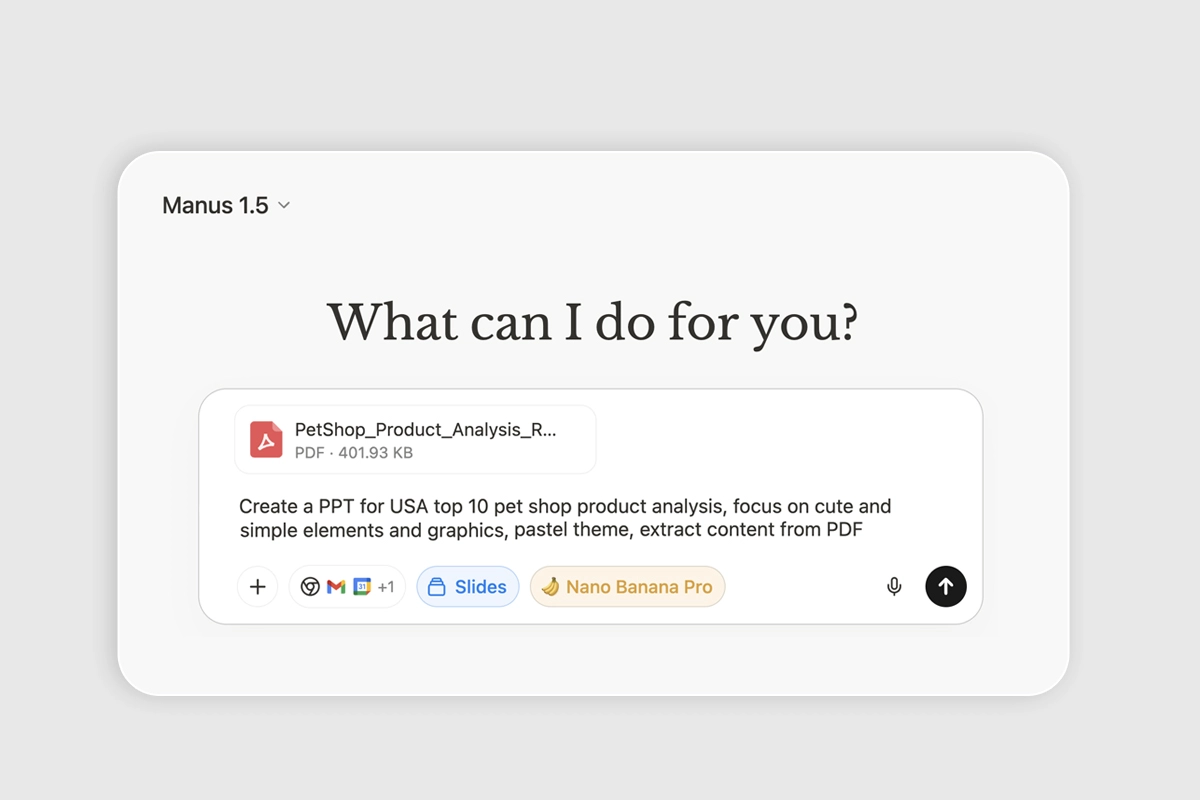
Langkah 1: Unggah PDF Anda
Seret dan lepas PDF Anda atau klik untuk mencari. Manus menganalisis dokumen PDF dan mengekstrak data utama dari teks dan tabel.
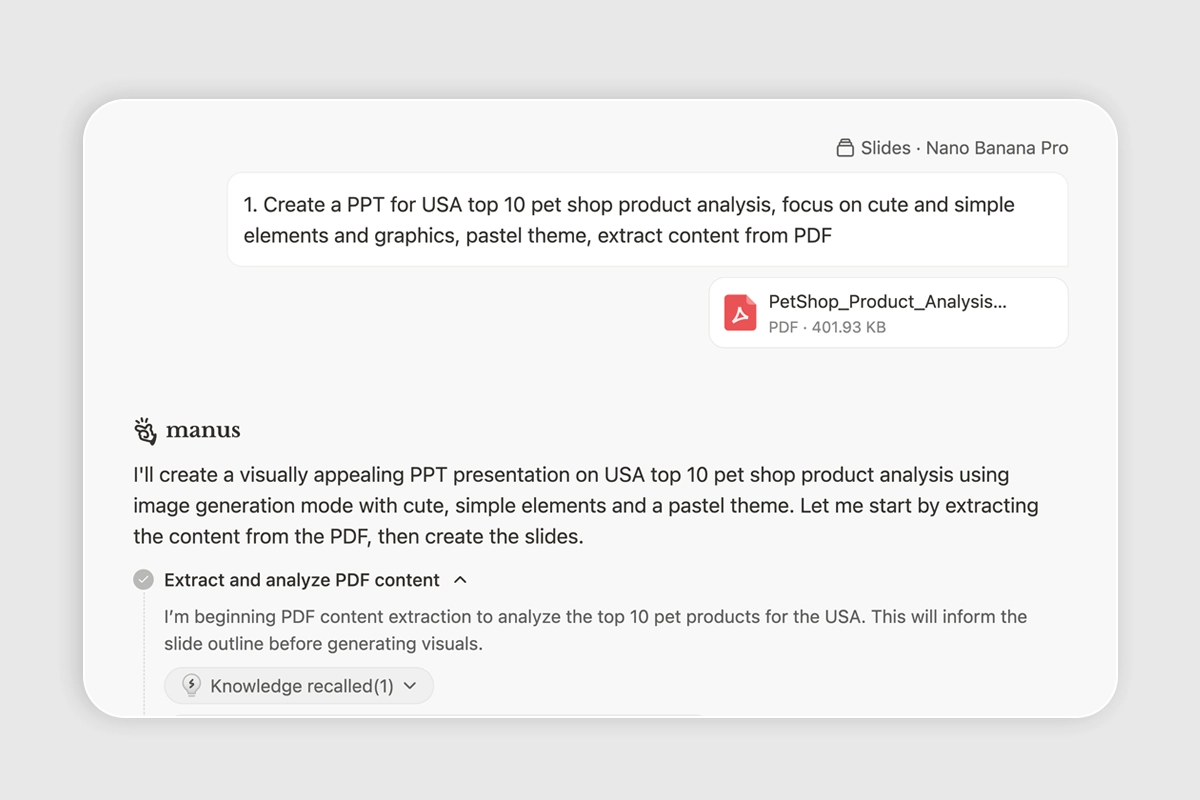
Langkah 2: Manus Mendesain Slide Anda
Manus membuat grafik, menyoroti poin-poin penting, dan merancang slide yang rapi dari konten Anda.
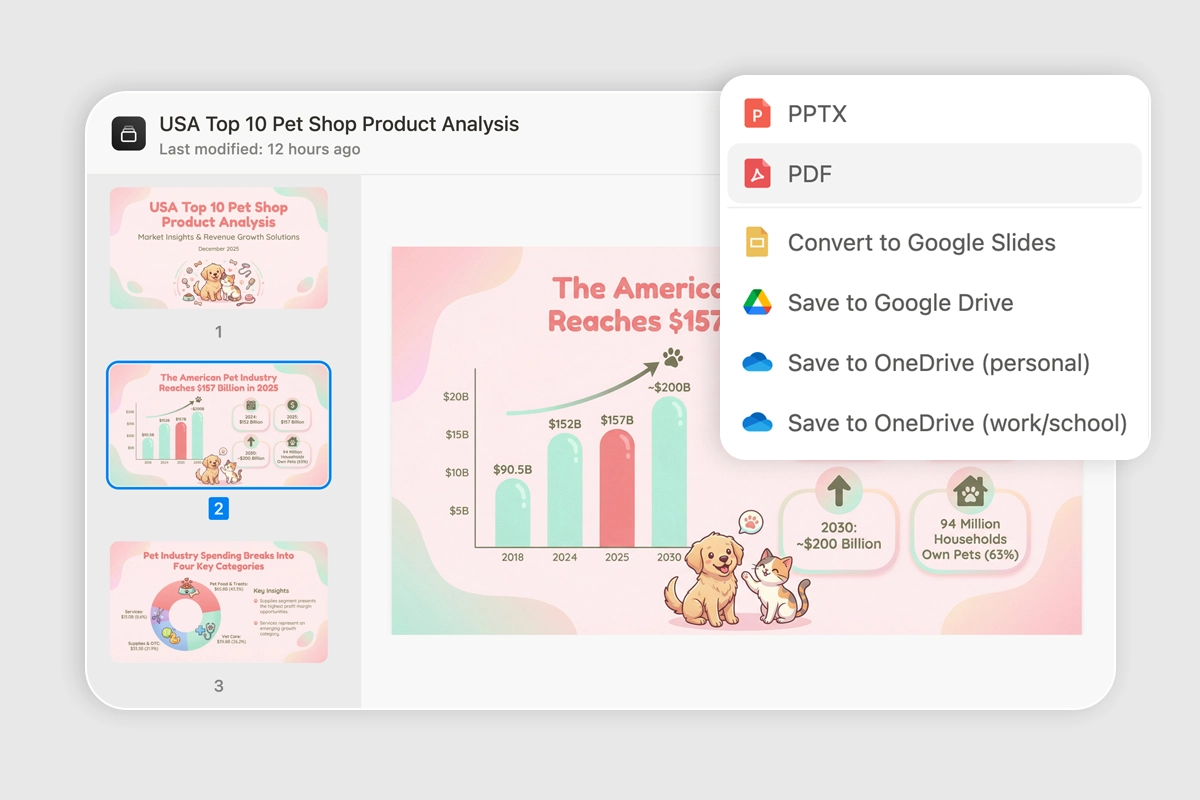
Langkah 3: Unduh PowerPoint Anda
Dapatkan presentasi siap desain Anda. Ekspor dalam format PPTX atau Google Slides secara instan.
Bagaimana Manus mengubah PDF menjadi PowerPoint
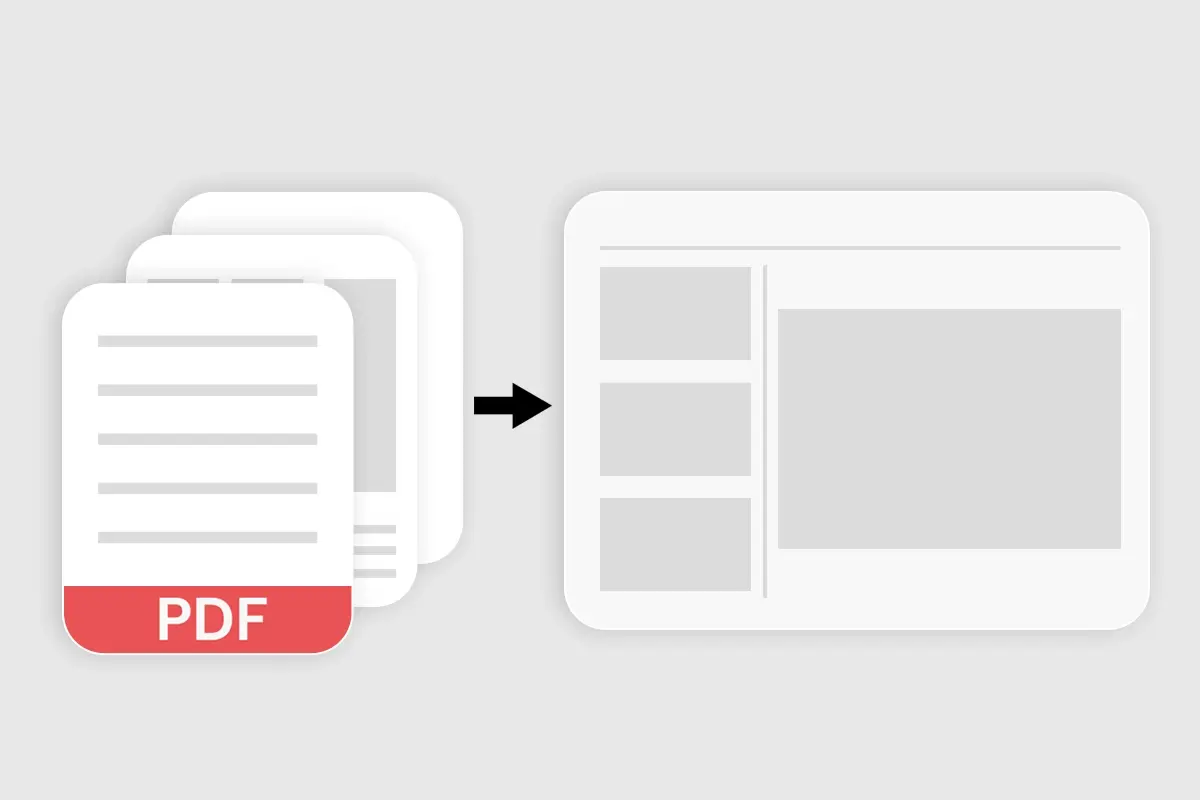
Dari Data Kompleks ke Grafik Visual
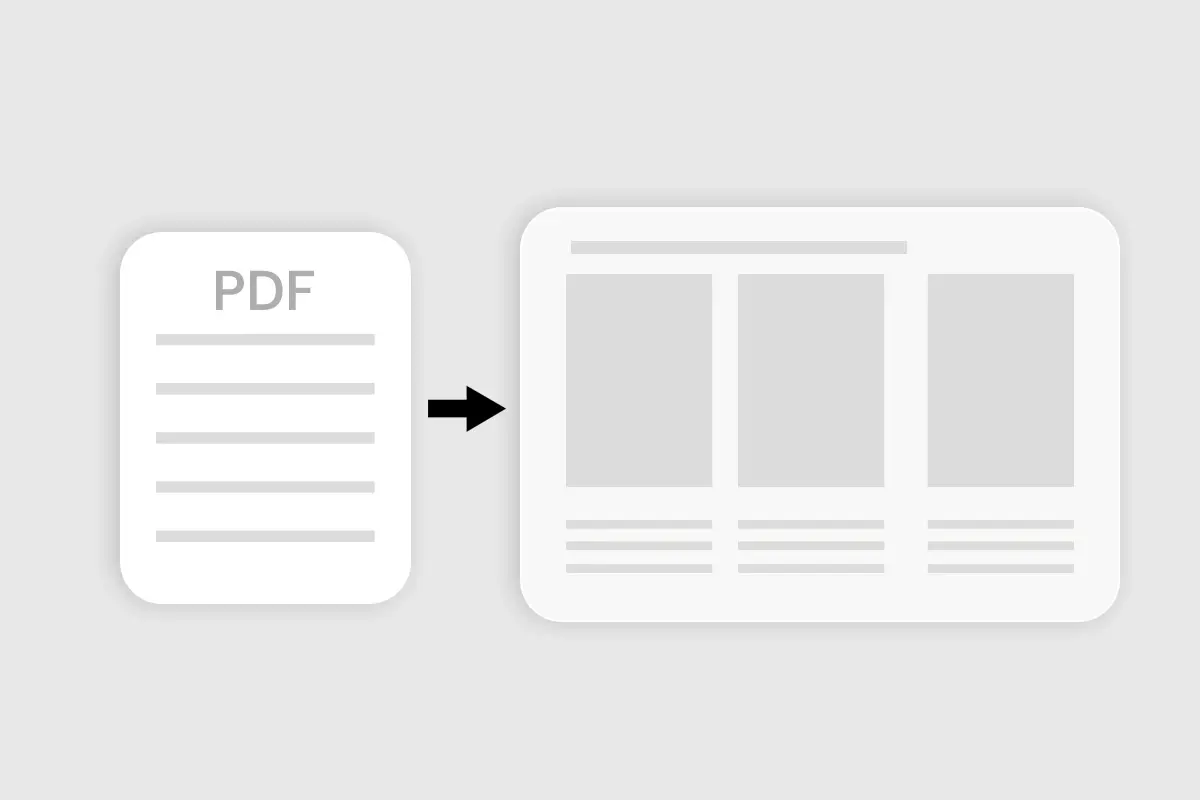
Ringkasan Cerdas & Sorotan
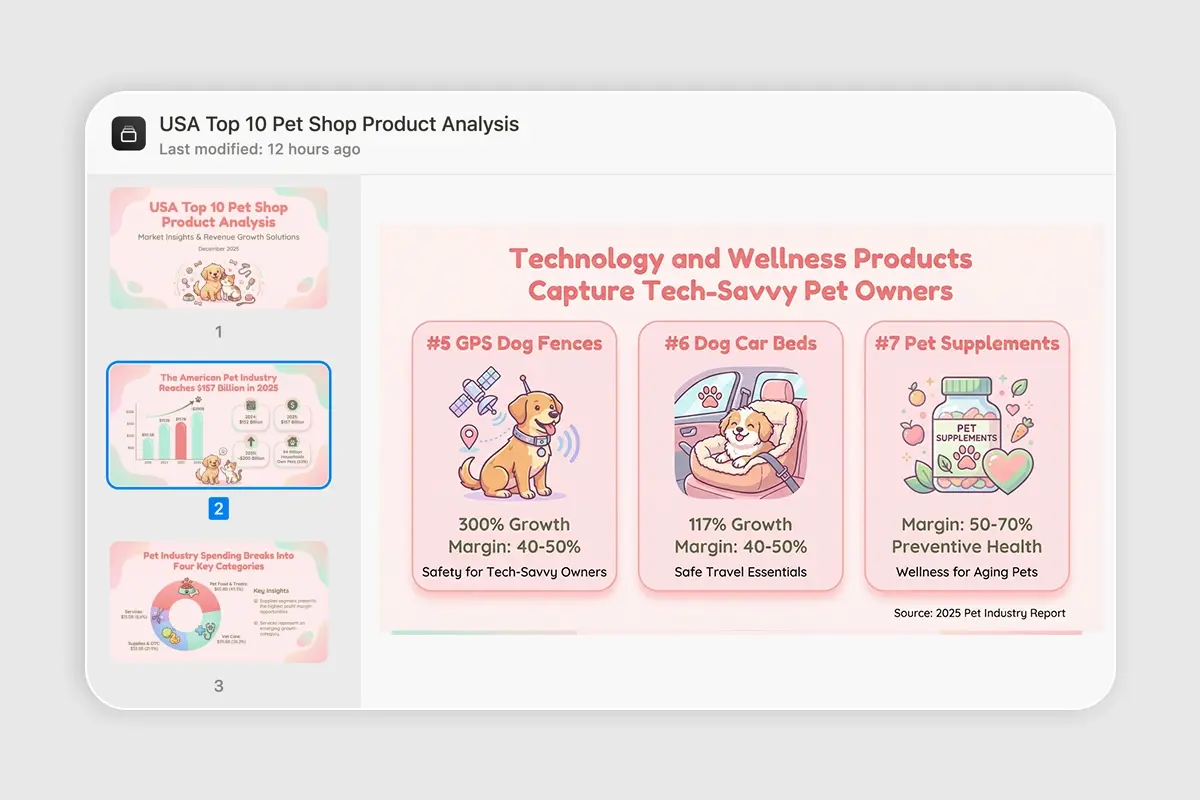
PowerPoint Siap Presentasi
Lihat transformasinya
Berbagai jenis dokumen, pemrosesan cerdas yang sama.
Pertanyaan Anda, terjawab
Apa bedanya dengan pengonversi PDF ke PPT?
Pengonversi hanya mengubah format file. Manus mengubah data PDF yang kompleks menjadi PowerPoint visual dengan grafik, menyoroti poin-poin penting, dan menerapkan desain profesional.
Apa yang terjadi pada tabel dan data di PDF saya?
Manus mengonversi tabel PDF menjadi grafik dan diagram PowerPoint yang sesuai. Manus memilih representasi visual yang tepat berdasarkan jenis data Anda.
Bisakah saya mengedit output PowerPoint?
Ya. Setiap elemen di PowerPoint sepenuhnya dapat diedit. Ekspor ke format PPTX dan lanjutkan pengeditan di PowerPoint atau Google Slides.
Jenis PDF apa yang paling cocok?
Laporan, makalah penelitian, dokumen bisnis dengan data dan teks. Maksimal 100MB. Bekerja dengan PDF yang dipindai menggunakan OCR.
Berapa lama waktu yang dibutuhkan untuk mengonversi PDF ke PowerPoint?
PDF 30-40 halaman biasanya memakan waktu 2-4 menit. Termasuk analisis, ringkasan, pembuatan grafik visual, dan desain PowerPoint.
Jelajahi lebih banyak alat AI di sini
Temukan cara lain untuk membuat dek PowerPoint profesional dengan Manus.